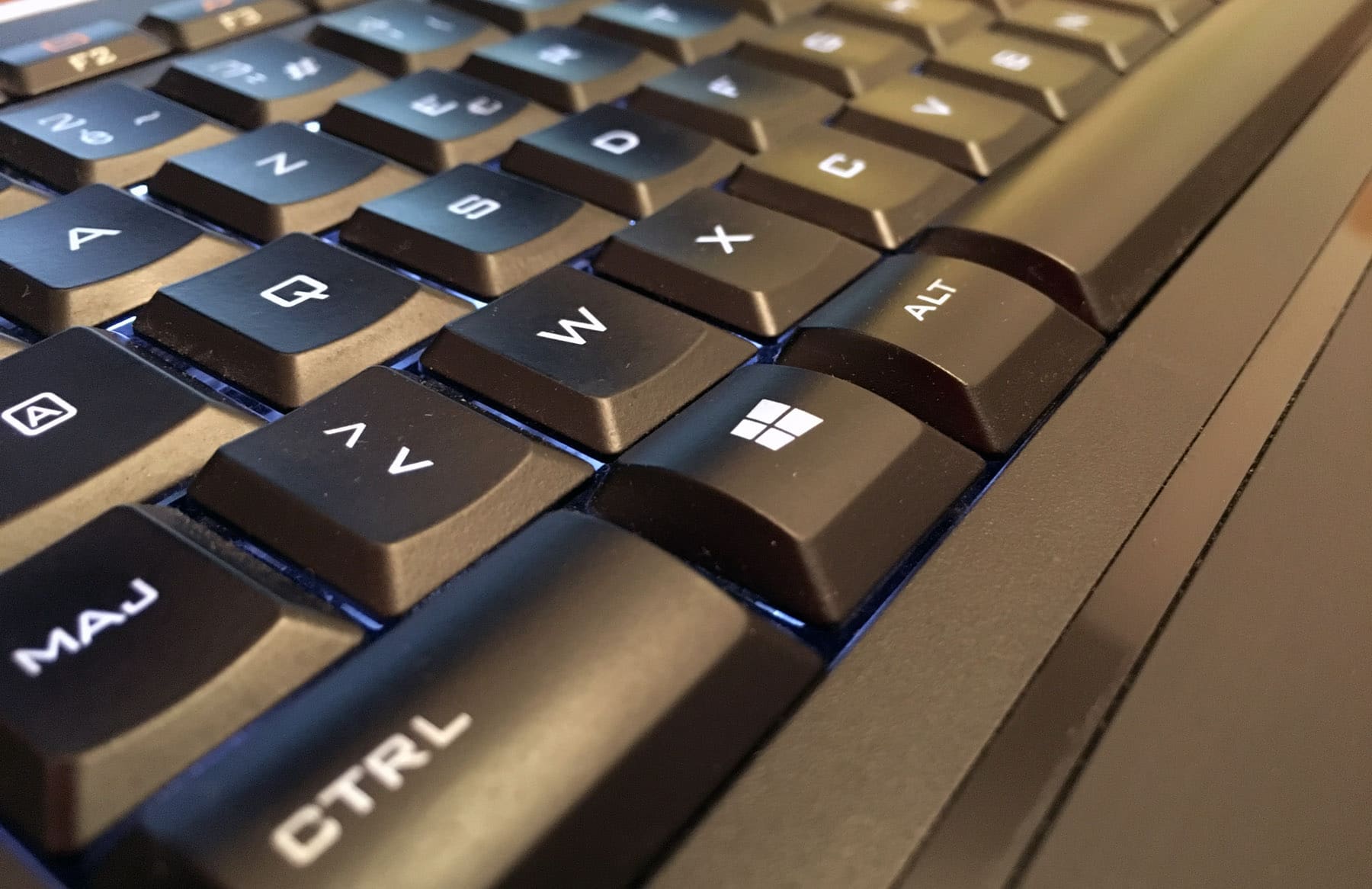
🔹 Raccourcis clavier essentiels : gagnez du temps avec Alt+Tab, Windows+D ou Ctrl+Shift+T
🔹 Capture rapide : Windows+Shift+S ou Cmd+Shift+4 pour capturer exactement la zone souhaitée
🔹 Nettoyage facile : supprimez les fichiers temporaires avec %temp% (Windows) ou ~/Library/Caches (Mac)
🔹 Navigation web optimisée : rouvrez un onglet fermé avec Ctrl+Shift+T, convertissez WebP en JPEG facilement
🔹 Menu système rapide : Windows+X pour accéder aux outils utiles sans chercher
Aujourd'hui, nous allons parler des raccourcis clavier et de leur utilité, qui nous facilitent grandement la vie.
1. Raccourcis clavier qui sauve la différence
Les raccourcis clavier permettent d’éviter la souris et d’effectuer des actions en un éclair. Certains sont très connus, d’autres beaucoup moins mais tout aussi utiles :
Sur Windows :
-
Alt + Tab— bascule rapidement entre les applications ouvertes -
Windows + D— affiche ou masque le bureau -
Windows + E— ouvre l’explorateur de fichiers -
Ctrl + Shift + T— rouvre l’onglet fermé récemment dans un navigateur -
Alt + F4— ferme l’application active
Sur Mac :
-
Cmd + Tab— change d’application en un clic -
Cmd + F3ouF11— fait apparaître le bureau -
Cmd + Shift + T— rouvre l’onglet fermé dans un navigateur -
Cmd + Q— ferme complètement l’application -
Cmd + Espace— ouvre Spotlight pour rechercher instantanément des fichiers ou programmes
2. Saisie de texte plus intelligente
Beaucoup de gens se retrouvent à taper des paragraphes en majuscules sans le vouloir. Plutôt que d’activer le verrouillage des majuscules, maintiens simplement la touche Shift (Windows/Mac) enfoncée pour écrire temporairement en majuscules.
Dans les tableurs comme Excel ou Numbers, pense à ces astuces :
-
Retour à la ligne dans une cellule :
-
Sur Windows :
Alt + Entrée -
Sur Mac :
Option + Shift + Entrée
Cela permet de garder tout le texte dans la même cellule tout en l’organisant sur plusieurs lignes.
-
3. Astuces pour le web
Voici deux petits trucs très utiles pour naviguer plus efficacement en ligne :
Recharger une page sans vider tout le cache
Si un site ne s’affiche pas correctement, ajoute ?xxx à la fin de l’URL et appuie sur Entrée. Cela force le navigateur à considérer la page comme nouvelle sans supprimer tes autres données de navigation.
Convertir une image WebP en JPEG sans logiciel
Si une image téléchargée est au format WebP et que tu veux un JPEG :
-
Ouvre l’image dans ton navigateur
-
Fais un clic droit → Imprimer
-
Choisis “Enregistrer au format PDF”
-
Ouvre le PDF, fais un clic droit sur l’image
-
Sélectionne “Enregistrer l’image sous…” et choisis JPEG ou PNG
4. Fonctions système que presque personne ne connaît
Capturer exactement ce que tu veux
La touche Impr écran capture tout l’écran. Mais il existe une option plus précise :
-
Windows :
Windows + Shift + S→ sélectionne une zone à copier directement dans le presse‑papier -
Mac :
Cmd + Shift + 4→ transforme le curseur en croix pour sélectionner une zone précise -
Pour capturer une fenêtre entière sur Mac :
Cmd + Shift + 4puis Espace
Ouvrir rapidement le gestionnaire de tâches
-
Windows :
Ctrl + Shift + Échapouvre immédiatement le gestionnaire de tâches sans passer par l’écran intermédiaire -
Mac :
Option + Cmd + Échapforce la fermeture d’une application qui ne répond pas
Menu caché de Windows
Appuie sur Windows + X pour ouvrir un menu rapide contenant des outils système utiles comme le gestionnaire de tâches, l’explorateur de fichiers, le panneau de configuration, etc.
5. Astuces pour utilisateurs avancés
Nettoyer les fichiers temporaires
Les fichiers temporaires peuvent s’accumuler et ralentir ton système :
-
Windows : tape
%temp%dans l’explorateur, puis supprime ce qui s’y trouve -
Mac :
Cmd + Shift + Gdans le Finder → entre~/Library/Caches/→ supprime les dossiers d’applications que tu n’utilises plus
Recherche de fichiers ultra rapide
-
Windows :
Windows + F→ tape une partie du nom ou du contenu -
Mac :
Cmd + Espace→ Spotlight te permet de trouver fichiers, applications et plus encore en un instant
Emojis directement au clavier
-
Windows :
Windows + .ouWindows + ;ouvre le sélecteur d’emoji -
Mac :
Ctrl + Cmd + Espaceouvre le panneau de caractères et emojis
6. Astuces spécifiques à chaque système
Sur Mac
-
Mission Control :
Ctrl + flèche hautaffiche toutes les fenêtres ouvertes et permet de gérer plusieurs bureaux virtuels -
Sélection intelligente de texte : double‑clic pour sélectionner un mot, triple‑clic pour un paragraphe, ou
Cmd + clicpour sélectionner plusieurs zones
Sur Windows
-
Organisation des fenêtres :
-
Windows + flèche gauche/droite→ ancre la fenêtre à gauche ou à droite de l’écran -
Windows + flèche haut→ maximise la fenêtre -
Windows + flèche bas→ la réduit
-
-
Mode tablette rapide :
Windows + A, puis active le mode tablette depuis le centre de notifications -
Couper le son facilement : dans de nombreux lecteurs vidéo, appuie sur
Mpour masquer le son rapidement
Conclusion
Ces astuces ne sont pas de simples raccourcis ou manipulations : elles te permettent d’être plus rapide, plus précis et plus efficace au quotidien sur ton ordinateur. Que ce soit pour gagner du temps avec des raccourcis clavier, résoudre un problème de navigation ou nettoyer ton système, ces pratiques deviennent vite indispensables une fois que tu les maîtrises.
Voilà, nous avons vu les raccourcis clavier. J’espère que cet article vous a plu ! Si vous avez des questions, n’hésitez pas à me le faire savoir ou à me contacter.
Aucun commentaire:
Enregistrer un commentaire
Vos critiques et observations sont les bienvenues.