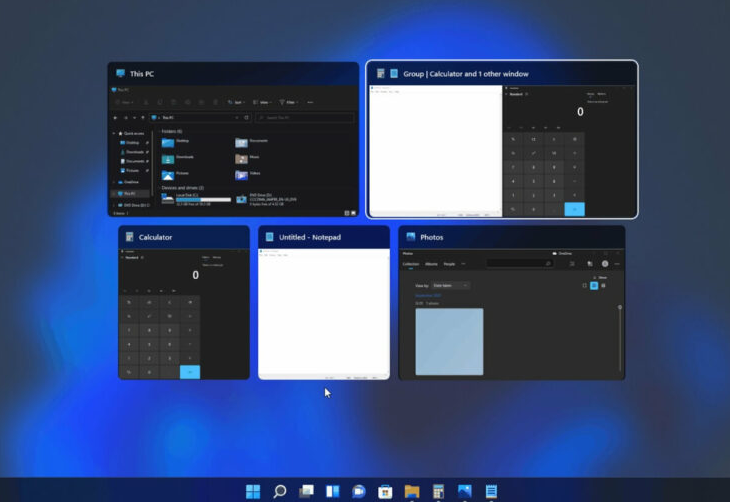
🔹 Snap Layouts : organisez vos fenêtres côte à côte ou en grille rapidement.
🔹 Raccourcis clavier : Windows + Flèches pour déplacer, maximiser ou envoyer une fenêtre sur un autre écran.
🔹 Bureaux virtuels : séparez vos activités pour rester organisé.
🔹 Organisation multi-écrans : configurez correctement vos moniteurs et déplacez les fenêtres facilement.
🔹 Outils supplémentaires : PowerToys et DisplayFusion pour encore plus de contrôle.
Bonjour, aujourd’hui nous allons parler des astuces pour gérer plusieurs écrans ou fenêtres efficacement sous Windows.
Astuces pour gérer plusieurs écrans ou fenêtres efficacement
Si vous utilisez plusieurs moniteurs ou si vous avez souvent plusieurs fenêtres ouvertes en même temps, il peut être difficile de s’y retrouver et de rester productif. Windows propose pourtant plusieurs fonctionnalités très pratiques pour organiser vos fenêtres rapidement et efficacement.
1. Utiliser Snap Layouts
Windows 11 propose une fonctionnalité appelée Snap Layouts, qui permet de disposer vos fenêtres côte à côte facilement.
-
Comment faire : passez le curseur sur le bouton « Agrandir » d’une fenêtre et vous verrez plusieurs options d’organisation (côte à côte, en grille, etc.).
-
Exemple concret : vous pouvez mettre Word et Excel côte à côte pour travailler sur un rapport tout en vérifiant vos données.
2. Les raccourcis clavier pour gérer les fenêtres
Les raccourcis sont très pratiques pour déplacer rapidement vos fenêtres :
-
Windows + Flèche gauche/droite : positionne la fenêtre sur la moitié gauche ou droite de l’écran.
-
Windows + Flèche haut/bas : maximise ou réduit la fenêtre.
-
Windows + Shift + Flèche gauche/droite : déplace la fenêtre d’un écran à l’autre si vous utilisez plusieurs moniteurs.
3. Créer et gérer des bureaux virtuels
Les bureaux virtuels permettent de séparer vos activités pour mieux vous organiser.
-
Comment faire : appuyez sur Windows + Tab, puis « Nouveau bureau » en haut de l’écran.
-
Exemple : un bureau pour le travail, un autre pour la navigation et les mails, et un troisième pour le divertissement.
4. Organiser plusieurs écrans
Si vous utilisez deux moniteurs ou plus, voici quelques astuces :
-
Placez vos écrans correctement dans Paramètres > Système > Affichage pour que le déplacement de la souris soit naturel.
-
Définissez un écran principal pour vos applications les plus importantes.
-
Vous pouvez étendre une fenêtre sur plusieurs écrans en la faisant glisser ou avec Windows + Shift + Flèche.
5. Utiliser les applications d’organisation supplémentaires
Pour aller encore plus loin, vous pouvez utiliser des outils comme :
-
PowerToys : propose FancyZones pour créer des zones personnalisées sur votre écran.
DisplayFusion : permet de gérer des fonds d’écran, des barres des tâches et des fenêtres sur plusieurs moniteurs.
Conclusion :
Gérer plusieurs fenêtres et écrans ne doit pas être compliqué. Avec les fonctionnalités intégrées de Windows comme Snap Layouts, les raccourcis clavier, et les bureaux virtuels, vous pouvez organiser votre espace de travail rapidement et efficacement. En ajoutant éventuellement des outils comme PowerToys ou DisplayFusion, vous optimisez encore davantage votre productivité.
En appliquant ces astuces, vous pourrez travailler plus sereinement, naviguer entre vos applications facilement et tirer le meilleur parti de votre configuration multi-écrans.
Voilà, vous avez maintenant toutes les astuces pour gérer vos fenêtres et écrans efficacement. En appliquant ces méthodes, vous gagnerez du temps et serez beaucoup plus productif !
Si vous avez des questions, faites-le-moi savoir ou vous pouvez aussi me contacter directement.
Aucun commentaire:
Enregistrer un commentaire
Vos critiques et observations sont les bienvenues.