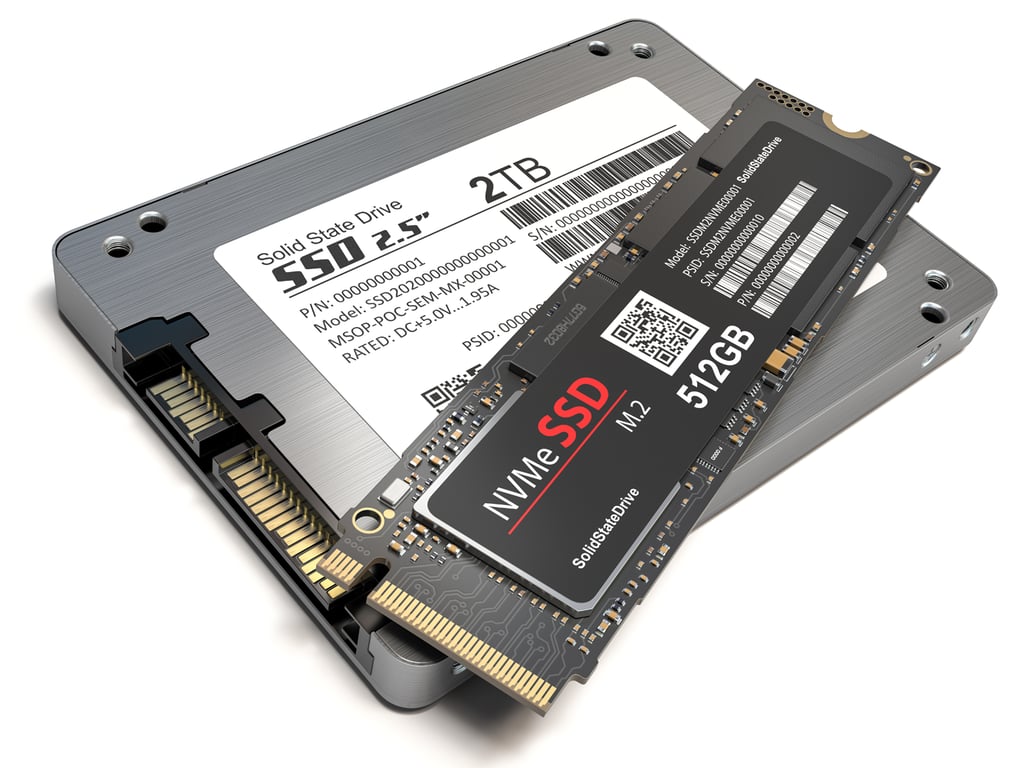
🔹 J’espère que ce tutoriel vous a permis d’apprendre de nouvelles choses sur votre SSD et comment l’optimiser
🔹 Suivez ces conseils pour booster les performances et prolonger la durée de vie de votre disque
🔹 Si vous avez des questions, n’hésitez pas à me les poser ou à me contacter directement
🔹 Avec ces réglages simples, votre PC sera plus rapide et réactif au quotidien
Optimisation SSD NVMe PCIe pour Windows 11 25H2 – Guide complet
Introduction
Ton SSD NVMe est une bête de course, mais Windows 11 25H2 le traite parfois comme une simple clé USB de 2005.
On va débrider les protocoles de transfert et optimiser la file
d'attente des données pour que tes jeux se chargent plus vite que ton
ombre.
Public concerné
Ce guide est pour toi si tu possèdes un SSD NVMe (PCIe 3.0, 4.0 ou 5.0) et que tu veux exploiter chaque Go/s disponible.
• Un SSD NVMe installé sur un port M.2 câblé en PCIe.
• Droits Administrateur pour PowerShell et FSUTIL.
• Windows 11 25H2 propre et à jour et plus.
Action:
Force le système à envoyer la commande TRIM pour nettoyer les blocs de données obsolètes.
Utilité:
Maintenir les performances d'écriture au maximum en évitant que le SSD ne sature ses cellules.
Explication:
Le TRIM indique au contrôleur du SSD quelles zones de mémoire ne sont plus utilisées par le système de fichiers.
Optimize-Volume -DriveLetter C -ReTrim -VerboseÉtape #2 > Allègement du système NTFS
Action:
Désactive l'enregistrement de la date du dernier accès pour chaque fichier sur ton disque.
Utilité:
Supprimer des milliers d'opérations d'écriture inutiles par jour, libérant ainsi de la bande passante pour tes jeux.
Explication:
Par défaut, Windows écrit sur le disque la date exacte à laquelle tu consultes un fichier, ce qui crée une latence d'écriture constante.
fsutil behavior set disablelastaccess 1Étape #3 > Puissance PCIe maximale
Action:
Désactive l'économie d'énergie "Link State Power Management" pour tes ports PCIe via PowerShell.
Utilité:
Éviter que ton SSD NVMe ne passe en mode veille légère, ce qui cause des micro-saccades lors des chargements en jeu.
Explication:
Le passage d'un état d'énergie bas à un état actif prend quelques millisecondes qui peuvent impacter la fluidité.
powercfg /setacvalueindex SCHEME_CURRENT sub_pciexpress aspm 0Étape #4 > Activation de DirectStorage
Action:
Vérifie que ton système est prêt pour DirectStorage, la technologie qui permet au GPU de lire directement sur le SSD.
Utilité:
Réduire drastiquement les temps de chargement et permettre des mondes ouverts plus détaillés sans "pop-in".
Explication:
C'est le futur du gaming sur Windows 11 25H2, utilisant les capacités massives de lecture parallèle du NVMe.
gs | select FriendlyName, HealthStatus, OperationalStatusÉtape #5 > Libération d'espace et de cycles
Action:
Supprime le fichier d'hibernation si tu ne l'utilises pas, ce qui réduit les écritures système lourdes au démarrage.
Utilité:
Gagner plusieurs Go d'espace disque et éviter que Windows ne monopolise le SSD pour copier la RAM à chaque extinction.
Explication:
Sur un SSD NVMe, le démarrage à froid est déjà si rapide que l'hibernation est techniquement obsolète pour un gamer.
powercfg -h off Différences entre les versions
Windows 11 25H2 intègre une meilleure gestion du parallélisme I/O par
rapport à Windows 10, ce qui rend l'optimisation FSUTIL beaucoup plus
percutante sur les SSD PCIe 4.0 et 5.0.
Bonus d’astuce
Vérifie toujours si un driver NVMe spécifique constructeur (Samsung
Magician, Western Digital Dashboard) existe. Ils sont souvent bien plus
performants que le pilote générique "Microsoft Standard NVM Express
Controller".
À ne pas faire
Ne jamais défragmenter un SSD ! La défragmentation classique
(déplacement de blocs) réduit la durée de vie de tes cellules mémoire
sans aucun gain de performance. Laisse Windows faire son "Optimization"
(TRIM) automatique.
Conseil professionnel
Garde toujours au moins 10% à 15% d'espace libre sur ton SSD. Cela permet au contrôleur d'effectuer le "Wear Leveling" (répartition de l'usure) efficacement et maintient des vitesses constantes.
Conclusion
Optimiser ton SSD NVMe PCIe sous Windows 11 25H2 n’est pas compliqué, mais chaque détail compte pour gagner en réactivité, prolonger la durée de vie de ton disque et profiter de vitesses maximales. En suivant ces réglages simples TRIM, espace libre, cache d’écriture et firmware à jour ton PC sera non seulement plus rapide, mais aussi plus stable au quotidien.
Voilà pour ce tutoriel ! J’espère que cela vous a permis d’apprendre de nouvelles choses sur votre SSD et comment l’optimiser au mieux. Si vous avez des questions, n’hésitez pas à me les poser ou à me contacter directement.
Aucun commentaire:
Enregistrer un commentaire
Vos critiques et observations sont les bienvenues.