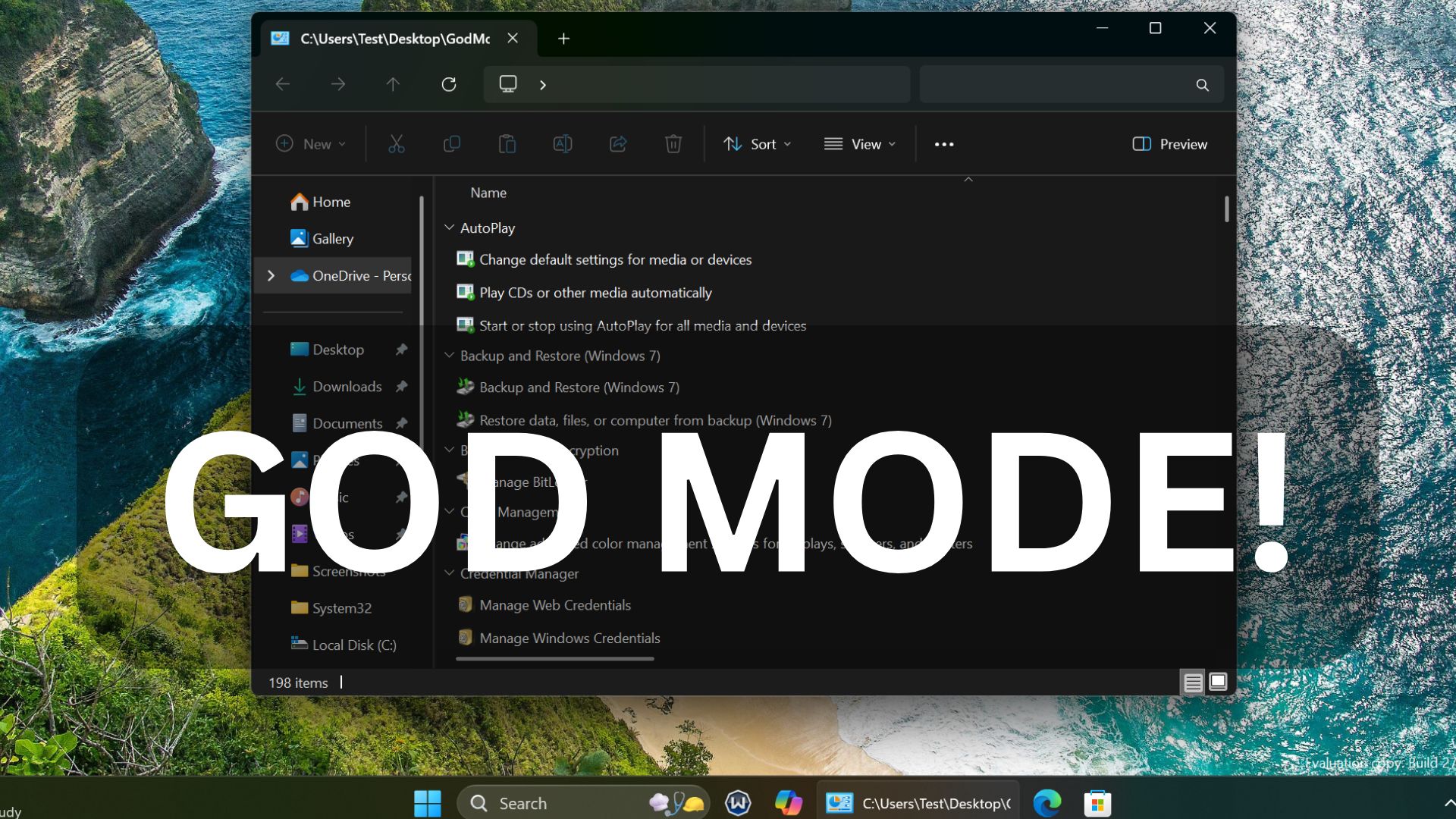
🔹 Accès rapide : toutes les options de configuration de Windows 11 dans un seul dossier
🔹 Outils cachés : panneau de configuration complet et raccourcis vers les paramètres avancés
🔹 Pratique : dépannez ou personnalisez votre système sans naviguer dans plusieurs menus
🔹 Sûr et simple : aucun risque pour le système, juste un raccourci vers les réglages existants
Aujourd’hui, nous allons découvrir une fonction cachée dans Windows 11 qui va vraiment t’aider à mieux gérer ton système : le God Mode.
Windows 11 : activer le “God Mode” (fonction cachée )
Introduction
Ce mode n’est pas un fake ni une astuce compliquée. Il s’agit d’un menu spécial regroupant toutes les options de configuration de Windows au même endroit un peu comme si tu étais un administrateur expert avec tous les réglages sous les yeux.
C’est quoi le God Mode ?
Le God Mode n’a rien à voir avec une sorte de super‑pouvoir de jeu vidéo .
C’est simplement un dossier spécial qui affiche toutes les options de configuration de Windows 11, regroupées en une seule vue.
Au lieu d’aller chercher chaque réglage dans différents menus, tu peux tout avoir au même endroit :
-
paramètres système,
-
outils d’administration,
-
applications,
-
gestion du registre,
-
options de sécurité,
-
etc.
En clair : c’est une table de contrôle complète de Windows.
Pourquoi l’utiliser ?
Le God Mode est particulièrement utile si tu veux :
✔ accéder rapidement à des réglages avancés
✔ éviter d’ouvrir des dizaines de fenêtres de paramètres
✔ économiser du temps lorsque tu configures ou dépannes un PC
✔ avoir une vue globale de tout ce que Windows permet de faire
Comment activer le God Mode
Voici les étapes simples pour créer le God Mode sur Windows 11 :
Étape 1 — Créer un dossier
-
Clique droit sur le Bureau
-
Sélectionne Nouveau → Dossier
Étape 2 — Renommer le dossier
Donne‑lui exactement ce nom :
GodMode.{ED7BA470-8E54-465E-825C-99712043E01C}
Dès que tu valides le nom, l’icône du dossier change automatiquement.
C’est le signe que le God Mode est actif.
Ce que tu vas trouver dans le God Mode
Quand tu ouvres ce dossier spécial, tu as accès à des centaines d’options de configuration classées par catégories :
- Administration
- Comptes utilisateurs
- Explorateur de fichiers
- Programmes
- Outils d’administration
- Réseau
- Sécurité
- Système
- … et bien d’autres encore
C’est comme avoir le panneau de configuration ultime, mais beaucoup plus complet.
Important : ce que le God Mode n’est pas
. Ce n’est pas une fonction qui donne des pouvoirs réels
. Ce n’est pas un hack dangereux
. Ce n’est pas réservé aux développeurs ou aux experts
C’est juste un raccourci pratique, qui donne accès à toutes les fonctions de Windows dans un seul endroit.
Quand l’utiliser ?
- Quand tu veux modifier plusieurs paramètres rapidement
- Quand tu veux dépanner un PC
- Quand tu veux découvrir des réglages cachés
- Quand tu veux tout centraliser sans passer par les menus standards
En résumé
Le God Mode sous Windows 11 est une astuce toute simple mais très puissante.
Elle te permet d’accéder à toutes les options de personnalisation et d’administration de Windows en un seul endroit.
Si tu veux optimiser ou dépanner ton PC rapidement, essaie‑le, tu verras que c’est vraiment pratique
Le God Mode fonctionne de la même manière sur Windows 10 et Windows 11
J’espère que ce tutoriel vous a été utile.
Si vous avez des questions ou si vous souhaitez approfondir certaines commandes, écrivez-moi ou contactez-moi
Aucun commentaire:
Enregistrer un commentaire
Vos critiques et observations sont les bienvenues.